


Microsoft gibt bekannt, dass frühere Aufbewahrungsrichtlinien Teams nicht mehr für Copilot gelten werden
Microsoft plant, nur bestimmte alte Aufbewahrungsrichtlinien Teams in „ Teams “-Richtlinien umzuwandeln, die auch für Interaktionen gelten können Microsoft 365 Copilot gelten könnten. Was der Eintrag 571306 besagt, was er offen lässt, wie man die betroffenen Richtlinien identifiziert und Copilot durch einen eigenen Eintrag abdeckt.
Microsoft hat am 18. September 2026 in der roadmap Microsoft 365den Eintrag 571306 zum Thema „ Microsoft Purview Data“ Lifecycle Management veröffentlicht. Darin wird angekündigt, dass bestimmte bestehende Aufbewahrungsrichtlinien, die mit Microsoft Teams verknüpft sind und derzeit auch für Interaktionen Microsoft 365 Copilot angewendet werden können, in eigenständige „ Teams “-Richtlinien umgewandelt und als solche behandelt werden. Sie würden dann nicht mehr implizit die Copilot-Workloads steuern. Der Eintrag hat den Status „In development“, wobei die allgemeine Verfügbarkeit für Oktober 2026 angekündigt ist.
Für einen Compliance-Administrator hat dies zweiseitige Auswirkungen. Wenn die Umstellung wie angekündigt erfolgt, wird eine Richtlinie, die die Eingabeaufforderungen und Antworten von Copilot über mehrere Jahre hinweg speicherte, für künftige Copilot-Interaktionen nicht mehr gelten – ebenso wie eine Richtlinie, die diese nach einer bestimmten Zeit löschte; der Eintrag gibt keinen Aufschluss darüber, was mit den Interaktionen geschieht, die durch diese Richtlinien bereits gespeichert wurden. Der Eintrag bezieht sich ausschließlich auf die alten Strategien unter Teams, und nichts darin betrifft die Strategien, die unter Microsoft Copilot experiences festgelegt wurden. Vor der Umstellung muss daher geklärt werden, welche Strategien Copilot auf diese implizite Weise abdecken, und entschieden werden, ob eine explizite Copilot-Aufbewahrungsstrategie an deren Stelle treten soll.
| Element | Wert |
|---|---|
| Eingabe von roadmap | 571306, „ Microsoft Purview “-Daten Lifecycle Management |
| Status | In Entwicklung |
| Angegebene allgemeine Verfügbarkeit | Oktober CY2026 |
| Erstellung des Eintrags | 18. September 2026 |
| Durch den Eintrag benannte Instanz | Weltweit (Standard Multi-Tenant) |
| Angestrebte Strategien | Einige ältere Strategien zur Kundenbindung Teams , die sich auch auf Interaktionen anwenden lassen Microsoft 365 Copilot |
| Dokumentierter Standort für Copilot | Microsoft Copilot Erfahrungen |
Abgerufen am 29. September 2026 unter Eintrag 571306 der roadmap Microsoft 365.
Warum alte Strategien Teams auch für Copilot gelten
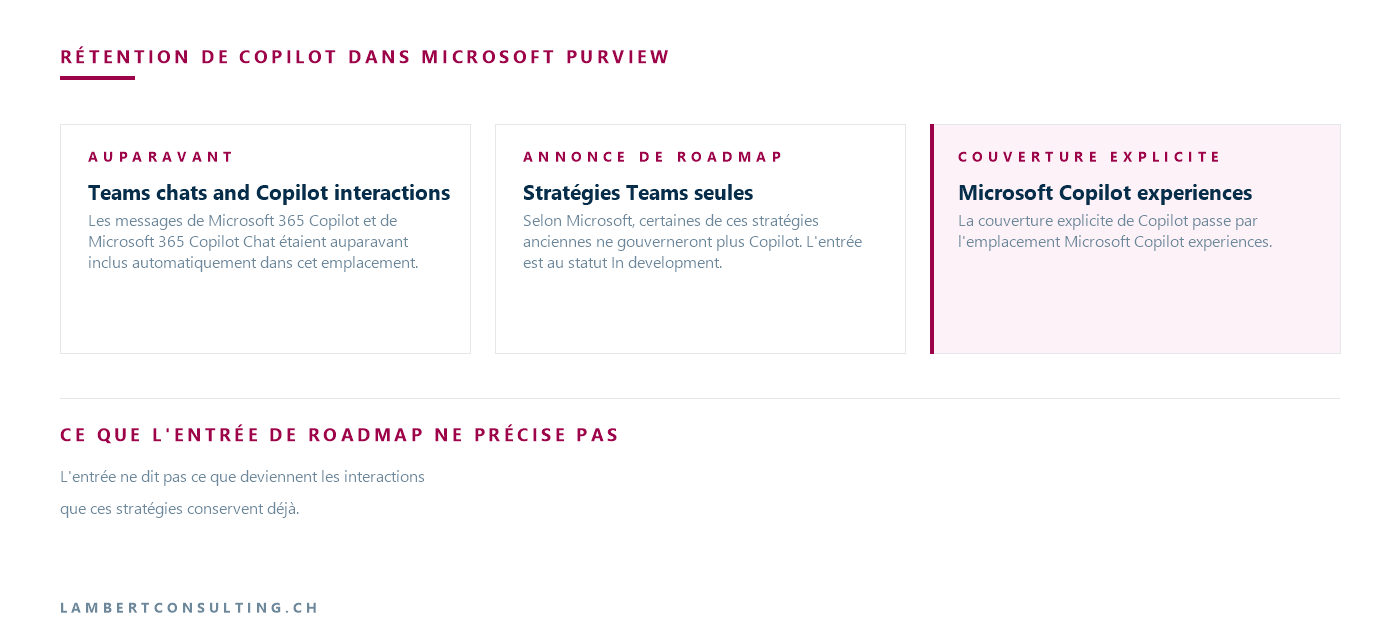
In der Learn-Dokumentation zum Thema Aufbewahrung für Copilot wird dies anhand der Versionshistorie erläutert. Die Meldungen von Microsoft 365 Copilot und von Microsoft 365 Copilot Chat Teamswurden zuvor automatisch in den Richtlinienspeicherort „Teams -Chats und Copilot-Interaktionen“ aufgenommen, da sie über dieselben Mechanismen wie die „ Teams “-Konversationen aufbewahrt und gelöscht wurden. Microsoft stellt klar, dass Nutzer „ Teams “ nicht nutzen mussten, damit die Richtlinie für Copilot galt: Ein Mitarbeiter, der „ Teams “ nie öffnete, aber Copilot befragte, konnte erleben, dass seine Eingabeaufforderungen und Antworten unter eine Richtlinie fielen, die für „ “-Konversationen konzipiert war.
Strategien zur Kundenbindung für Microsoft 365 Copilot und Microsoft 365 Copilot Chat sind nun von den „ Teams “-Konversationen getrennt, und die seit dieser Trennung erstellten Strategien bieten neue Speicherorte: „Microsoft Copilot -Erlebnisse“, darunter insbesondere Microsoft 365 Copilot, „ Security Copilot “, „Copilot in Fabric“ und „ Copilot Studio “ sowie „Enterprise AI apps“ und „Other AI apps“ für die übrigen KI-Anwendungen.
Die alten Strategien sind durch diese Trennung nicht verschwunden. Auf der Seite zur Strategieerstellung wird darauf hingewiesen, dass bestehende Strategien für „ Teams -Chats und Copilot-Interaktionen“ weiterhin unterstützt werden, jedoch nicht mehr geändert werden können, sobald der Mandant die getrennten Speicherorte unterstützt, und dass alle neuen Strategien dann die neuen Speicherorte verwenden müssen. Der Eintrag 571306 kündigt die weitere Vorgehensweise für einige dieser alten Strategien an: Laut Microsoft werden sie Copilot nicht mehr steuern.
Was im Eintrag zu „ roadmap “ nicht erwähnt wird
Der Eintrag umfasst nur drei Sätze, und einige für den Administrator nützliche Punkte fehlen darin.
- Der Mechanismus der Umwandlung. In der Einleitung heißt es, dass die Strategien ausschließlich in „ Teams “-Strategien umgewandelt werden, ohne dass angegeben wird, wie dies geschehen soll oder ob der Administrator dabei etwas unternehmen muss.
- Das genaue Datum. Bei einem Eintrag, der sich noch in der Entwicklung befindet, wird lediglich der Monat angegeben: Oktober CY2026.
- Die Ermittlung der betroffenen Strategien. In dem Eintrag ist von „bestimmten“ bestehenden Strategien die Rede, ohne dass Kriterien genannt werden, und es wird weder auf einen Bericht noch auf eine Mitteilung noch auf eine Liste der betroffenen Strategien Bezug genommen.
- Das Schicksal der Copilot-Interaktionen, die zum Zeitpunkt der Konvertierung bereits durch diese Strategien beibehalten wurden.
- Der betreffende Ort. Im Eintrag werden „ Teams -Chats“ und „Copilot-Interaktionen“ nicht namentlich genannt; erst in der Learn-Dokumentation wird dieser Ort als derjenige bezeichnet, an dem „ Teams “ und „Copilot“ zusammenkamen, und dies ist der direkteste Anhaltspunkt, um die angestrebten Strategien zu identifizieren.
Teams -Strategien identifizieren, die Copilot abdecken
Die Seite „Learn“, auf der die Cmdlets zur Aufbewahrung aufgeführt sind, gibt einen nützlichen Überblick. Die Cmdlets der Familie „-RetentionCompliancePolicy“ werden für sogenannte ältere Bereiche verwendet, darunter „ Teams -Chats“ und „Copilot-Interaktionen“. Die Cmdlets der Familie „-AppRetentionCompliancePolicy“ werden für neuere Bereiche verwendet, darunter „ Teams -Chats“ (ohne Copilot-Interaktionen) und „ Microsoft Copilot -Erlebnisse“. Beide Familien werden über „Security & Compliance“ PowerShell aufgerufen.
Die Bestandsaufnahme basiert also auf zwei Listen. Die erste listet die Strategien Teams der alten Familie auf, die für die Umstellung in Frage kommen:
Get-RetentionCompliancePolicy -TeamsPolicyOnly Get-RetentionCompliancePolicy -Identity "<nom de la stratégie>" -DistributionDetail | Format-ListDer erste Schalter beschränkt das Ergebnis auf die Richtlinien „ Teams “. Der zweite Schalter, „-DistributionDetail“, ist hier erforderlich: Auf der Cmdlet-Seite wird darauf hingewiesen, dass ohne ihn die Werte für „DistributionStatus“ und die *Location-Eigenschaften ungenau sind. Auf derselben Seite wird darauf hingewiesen, dass die Spalte „Workload“ alle Workloads anzeigt und nicht denjenigen, auf den die Richtlinie tatsächlich angewendet wird; sie eignet sich daher nicht zum Sortieren.
Die zweite Liste, die mit „Get-AppRetentionCompliancePolicy“ abgerufen wird, zeigt die Richtlinien für die zuletzt verwendeten Speicherorte an, also diejenigen, die bereits auf „ Microsoft Copilot -Erlebnisse“ abzielen. Der Eintrag 571306 zielt nicht auf diese Richtlinien ab.
Für jede ältere Strategie, die auf „ Teams “-Konversationen angewendet wird, sind drei Informationen besonders hervorzuheben: die Maßnahme und die Dauer der Regel (behalten, löschen oder zunächst behalten und dann löschen), die ein- und ausgeschlossenen Nutzer sowie das Vorhandensein oder Fehlen einer expliziten Copilot-Strategie für dieselben Nutzer. Wenn für einen Nutzer mehrere Richtlinien für denselben Speicherort gelten, haben die Aufbewahrungsgrundsätze Vorrang, und die Daten werden beispielsweise für die längste Dauer aufbewahrt. Wenn eine dieser Richtlinien Copilot nicht mehr abdeckt, kann dies daher die tatsächliche Aufbewahrungsdauer von Copilot-Interaktionen verkürzen oder umgekehrt eine Löschung aufheben, von der man annahm, dass sie bereits erfolgt sei.
Eine Copilot-Kundenbindungsstrategie auf der Plattform „ Microsoft Copilot Experiences“ erstellen
Die explizite Abdeckung durch Copilot erfolgt über den Bereich „ Microsoft Copilot -Erfahrungen“. Im Portal Microsoft Purview lautet der Pfad: „Solutions“ > „Data- Lifecycle Management “ > „Policies“ > „Retention policies“, anschließend „New retention policy“, wobei Sie den Anweisungen auf der Registerkarte „Retention policy for Teams & AI apps“ folgen.
- Benennen Sie die Richtlinie. Behalten Sie im Schritt „Assign admin units“ die Option „Full directory“ bei: Microsoft weist darauf hin, dass Verwaltungseinheiten für diesen Richtlinientyp derzeit nicht unterstützt werden.
- Wählen Sie „Adaptive“ oder „Static“. Eine adaptive Strategie setzt voraus, dass bereits adaptive Bereiche vorhanden sind; ohne diese kann die Konfiguration nicht erfolgreich abgeschlossen werden.
- Aktivieren Sie im statischen Modus „Microsoft Copilot -Erfahrungen“, die laut Microsoft alle Eingabeaufforderungen und Antworten der integrierten und benutzerdefinierten Copilot-Erfahrungen umfassen, darunter Microsoft 365 Copilot, „ Security Copilot “, „Copilot in Fabric“ und „ Copilot Studio “. Standardmäßig sind alle Benutzer ausgewählt; mit „Choose“ und „Exclude“ können Sie die Auswahl verfeinern.
- Legen Sie fest, ob die Daten aufbewahrt, gelöscht oder zunächst aufbewahrt und anschließend gelöscht werden sollen, und speichern Sie anschließend.
Für Microsoft 365 Copilot und Copilot Studio umfasst die Dokumentation die Eingabeaufforderungen und Antworten in der Aufbewahrungsfrist. Bei anderen Copilot-Anwendungen von Microsoft sowie bei anderen KI-Anwendungen werden diese nur dann einbezogen, wenn eine Erfassungsrichtlinie zur Erfassung der Inhalte konfiguriert ist. Microsoft weist außerdem darauf hin, dass es bis zu sieben Tage dauern kann, bis eine Aufbewahrungsrichtlinie nach ihrer Erstellung wirksam wird.
Die gleiche Richtlinie wird mit dem Cmdlet „ PowerShell “ und dem Befehl „New-AppRetentionCompliancePolicy“ erstellt, gefolgt von einer mit „New-AppRetentionComplianceRule“ erstellten Regel, da eine Aufbewahrungsrichtlinie eine Regel benötigt, damit ihre Konfiguration vollständig ist. Auf der Referenzseite des Cmdlets wird der Wert „ Microsoft Copilot “ als „Currently in Preview“ gekennzeichnet, und es wird verlangt, dass alle folgenden Werte gemeinsam im Parameter „-Applications“ verwendet werden:
"User:M365Copilot,CopilotForSecurity,CopilotinFabricPowerBI,CopilotStudio,CopilotinBusinessApplicationplatformsSales,SQLCopilot"Auf derselben Seite wird angegeben, dass „CopilotinBusinessApplicationplatformsSales“ und „SQLCopilot“ erforderlich sind, derzeit jedoch keine Auswirkungen haben.
Eine bestehende Strategie über PowerShell aufteilen, ohne auf die Konvertierung zu warten
Auf der Seite zur Erstellung von Strategien wird bereits die Trennung einer Strategie in „ Teams -Chats“ und „Copilot-Interaktionen“ dokumentiert. So wandeln Sie eine alte Strategie in eine Strategie um, die ausschließlich für „ Teams “-Gespräche bestimmt ist:
Set-RetentionCompliancePolicy -Identity "<nom de la stratégie>" -Applications "User:TeamsChatUserInteractions"Um die Interaktionen Microsoft 365 Copilot zu einer bestehenden Strategie für kürzlich besuchte Standorte hinzuzufügen, finden Sie auf derselben Seite folgende Informationen:
Set-AppRetentionCompliancePolicy -Identity "<nom de la stratégie>" -Applications "User:M365Copilot"Auf den beiden Microsoft-Seiten wird Copilot unterschiedlich dargestellt. Nach dem Stand vom 29. September 2026 verwendet die Seite zur Erstellung von Richtlinien ausschließlich „User:M365Copilot“, um Copilot zu einer bestehenden Richtlinie hinzuzufügen, während die Referenz zu „Set-AppRetentionCompliancePolicy“ für „ Microsoft Copilot -Erlebnisse“ alle sechs Werte zusammen verlangt. Ebenso beschreibt die Referenz zu „Set-RetentionCompliancePolicy“ den Parameter „-Applications“ nur für Gruppen Microsoft 365, und der Wert „User:TeamsChatUserInteractions“ ist auf dieser Referenzseite nicht aufgeführt: Er stammt von der Seite zur Strategieerstellung.
Der Hinweis zu „Set-RetentionCompliancePolicy“ weist schließlich darauf hin, dass jede Ausführung eine vollständige Synchronisierung innerhalb der Organisation auslöst. Wenn mehrere Richtlinien geändert werden sollen, empfiehlt Microsoft, abzuwarten, bis die Verteilung einer Richtlinie erfolgreich abgeschlossen ist, bevor das Cmdlet für die nächste ausgeführt wird.
Die von der Copilot-Aufbewahrung erfassten Inhalte und der Copilot-Speicher, der nicht darunter fällt
Eine Strategie zur Datenspeicherung für Copilot umfasst die Eingabeaufforderungen der Benutzer und deren Antworten: Text, Links und Verweise sowie die Zusammenfassungen für Copilot in den Unterhaltungen und Kanälen unter Teams. Die Daten werden in einen versteckten Ordner im Postfach Exchange des Nutzers kopiert, der nicht für den direkten Zugriff vorgesehen ist, sondern zur Abfrage durch die Tools von eDiscovery dient.
Bei der Ausführung einer Löschregel spielen Zeitfristen eine Rolle. Ein geplanter Vorgang zurExchange bewertet die Elemente im ausgeblendeten Ordner und dauert in der Regel ein bis sieben Tage; abgelaufene Elemente verbleiben mindestens einen Tag im Ordner „SubstrateHolds“, und Microsoft nennt das Beispiel einer Löschaktion, die nach einem Tag konfiguriert wurde und bis zu sechzehn Tage dauern kann, bis die Nachricht aus den Suchergebnissen entfernt wird eDiscovery.
Die Überlegungen von Microsoft zu Microsoft 365 Copilot weisen insbesondere zwei Einschränkungen auf, die die Aufbewahrung betreffen. Die Aufbewahrungsrichtlinien für Copilot-Interaktionen informieren die Benutzer nicht darüber, wenn Nachrichten gelöscht werden. Und bei Microsoft 365 Copilot in „ Teams “ werden, wenn die Transkription deaktiviert ist, Audit, „eDiscovery “ und die Aufbewahrung nicht unterstützt.
Der Speicher von Copilot funktioniert nach einem anderen Prinzip. Auf der „Learn“-Seite, auf der er in einer Vorschau beschrieben wird, heißt es, dass die Speicherdaten in einem versteckten Ordner im Postfach Exchange des Benutzers gespeichert werden, die in Purview konfigurierten Aufbewahrungsrichtlinien und -kennzeichnungen dort jedoch keine Anwendung finden. Microsoft nennt als Beispiel eine Richtlinie „delete after three months“ für Interaktionen Copilot Chat, die die Speicher der Benutzer nach drei Monaten nicht löscht, und stellt klar, dass es keine administrativen Steuerungsmöglichkeiten gibt, um spezifische Aufbewahrungsregeln für den Speicher durchzusetzen. Die „Saved Memories“ werden so lange aufbewahrt, bis der Benutzer sie unter „Einstellungen > Personalisierung“ löscht, und das Löschen einer Konversation löscht nicht die „Saved Memories“, die dabei entstanden sind. Auf der Administrationsseite ermöglichen „ eDiscovery “ und „Content Search“ die Suche nach den „Saved Memories“ in der Elementklasse „IPM.Contact“ im Ordner „CopilotMemory“; auf benutzerdefinierte Anweisungen kann mit diesen Tools noch nicht zugegriffen werden.
Unsere Lektüre
Der Eintrag 571306 setzt eine Unterscheidung fort, die Microsoft bereits bei den Aufbewahrungsorten vorgenommen hat. Microsoft hat zwischen „ Teams “ und „Copilot“ unterschieden, die bisherigen Richtlinien, die diese in Tenants, die getrennte Speicherorte unterstützen, zusammenfassten, für nicht mehr änderbar markiert und angekündigt, dass sich einige dieser Richtlinien künftig ausschließlich auf „ Teams “ beziehen werden. In einem Tenant, der sich bisher auf den alten Speicherort stützte, um „Copilot“ abzudecken, basiert die Abdeckung der „Copilot“-Interaktionen nun auf einer Richtlinie, die für „ Teams “-Konversationen erstellt wurde.
Wir würden die explizite Copilot-Aufbewahrungsstrategie festlegen, bevor wir die alten Strategien ändern, und nicht umgekehrt: Eine Trennung im Voraus würde – mangels einer anderen Copilot-Strategie – eine Lücke schaffen, in der Copilot-Interaktionen keiner Aufbewahrungsstrategie unterliegen würden. Solange sich die beiden Microsoft-Seiten hinsichtlich des Werts „-Applications“ unterscheiden, erscheint uns das Portal als der sicherste Weg, diese Strategie zu erstellen; PowerShell bleibt für die Bestandsaufnahme weiterhin relevant.
Der Speicher von Copilot verdient es, im Rahmen derselben Übung gesondert behandelt zu werden. Er befindet sich im selben Postfach wie die Interaktionen, doch in der Dokumentation wird ausdrücklich darauf hingewiesen, dass die Aufbewahrungsrichtlinien dort keine Anwendung finden. Eine Aufbewahrungsrichtlinie, die eine Aufbewahrungsdauer für „Copilot-Daten“ angibt, würde daher mehr versprechen, als Purview tatsächlich umsetzt.
Ähnlich wie bei der Neuregelung der Zugriffsrechte vor „ Microsoft 365 “ Copilot entscheidet hier eine für „ Teams “ vorgenommene Einstellung darüber, was mit den Copilot-Daten geschieht.
Was zu überprüfen ist
- Die von „Get-RetentionCompliancePolicy -TeamsPolicyOnly“ zurückgegebenen Richtlinien werden nacheinander mit „-DistributionDetail“ ausgewertet, um diejenigen zu ermitteln, die für „ Teams “-Konversationen gelten.
- Für jede davon: die Aktion und die Gültigkeitsdauer der Regel sowie die ein- und ausgeschlossenen Benutzer.
- Das Vorhandensein einer Richtlinie unter „ Microsoft Copilot -Erfahrungen“ in „Get-AppRetentionCompliancePolicy“ für dieselben Benutzer.
- Der Wert – Zu verwendende Anwendungen, falls die Copilot-Strategie über PowerShell erstellt wird, da die beiden Microsoft-Seiten nicht identisch sind.
- Die Einstellung der Transkriptionen für Copilot unter Teams, von der die Unterstützung der Speicherung abhängt.
- Die Rolle, die der Speicherung von Copilot-Daten in der Aufbewahrungspolitik zukommt, da die Purview-Aufbewahrungsstrategien hier keine Anwendung finden.
- Der Stand des Eintrags 571306 in der „ roadmap “, wobei sich der Status und der angegebene Monat noch ändern können.
Quellen von Microsoft
- Microsoft 365 roadmap, Eintrag 571306: Ältere Aufbewahrungsrichtlinien für „ Teams “, die Copilot abdecken, werden als ausschließlich für „ Teams “ geltend behandelt
- Erfahren Sie mehr über die Aufbewahrungsfristen für Copilot und KI-Apps
- Aufbewahrungsrichtlinien erstellen und konfigurieren
- Ermitteln Sie die verfügbaren „ PowerShell “-Cmdlets für die Aufbewahrung
- Get-RetentionCompliancePolicy
- Set-RetentionCompliancePolicy
- New-AppRetentionCompliancePolicy
- Set-AppRetentionCompliancePolicy
- Microsoft Purview Datenschutz- und Compliance-Maßnahmen für Microsoft 365 Copilot und andere generative KI-Anwendungen
- Überlegungen zur Verwaltung von „ Microsoft Purview “ Microsoft 365 Copilot und Channel Agent in Teams
- Anpassung und Speicherverwaltung von Copilot verwalten
Was ein Artikel nicht wissen kann
Ein Artikel beschreibt, was für alle gilt. Was sich von Organisation zu Organisation unterscheidet, ist die Bestandsaufnahme: Welche Anwendungen, welche Konten und welche Geräte sind bei Ihnen konkret betroffen? Die Bestandsaufnahme bestimmt den Aufwand, und das lässt sich nicht auf einer Seite zusammenfassen.
Sie sprechen direkt mit den Ingenieuren, die die Arbeit ausführen würden, nicht mit einem Vermittler. Antwort innerhalb von 24 Arbeitsstunden.
Überprüfen, was noch zutrifft
Die angekündigten Termine werden manchmal verschoben, Produkte erhalten neue Namen, die Bedingungen ändern sich. Der Blog verfolgt diese Themen im Laufe der Zeit: Wenn sich eine Regel ändert, wird dies in einem neuen Beitrag bekannt gegeben.
Ein Thema im Blog suchenZum gleichen Thema
Drei Artikel zum gleichen Thema. Der Blog umfasst insgesamt 149 Artikel, die alle frei zugänglich sind.