


Copilot in SharePoint en disponibilité générale : Copilot Credits et réglages PowerShell
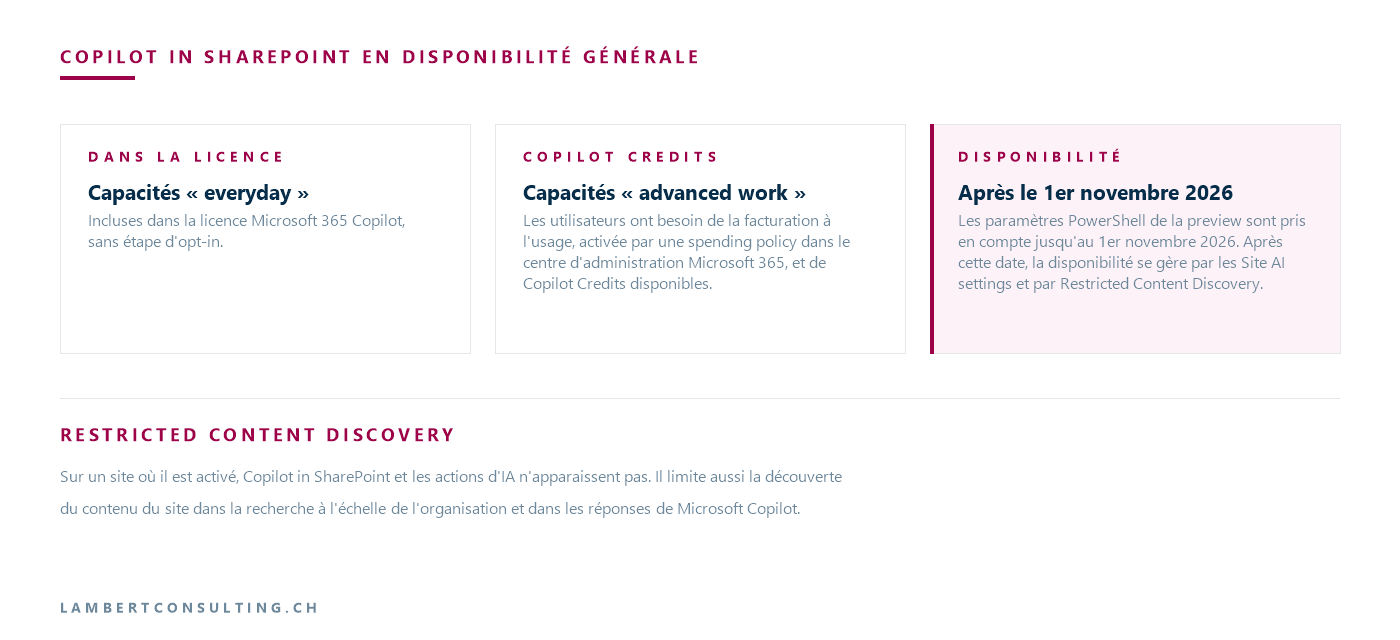
Le déploiement de Copilot in SharePoint en disponibilité générale débute le 30 septembre 2026. Les capacités courantes restent incluses dans la licence Microsoft 365 Copilot, l'« advanced work » consomme des Copilot Credits, et les réglages PowerShell de la preview comptent jusqu'au 1er novembre 2026.
Microsoft fixe au 30 septembre 2026 le début du déploiement de Copilot in SharePoint en disponibilité générale. La documentation précise que les fonctionnalités peuvent apparaître dans un tenant après cette date, au fil du déploiement. L’entrée 501451 de la roadmap Microsoft 365 était encore au statut « In development » lors de notre relevé, avec une disponibilité générale annoncée pour septembre 2026.
Deux choses changent pour l’administrateur. Le travail que Microsoft appelle « advanced work », c’est-à-dire les nouvelles capacités agentiques et le travail à plus grande échelle, consomme des Copilot Credits. Et les paramètres de Set-SPOTenant qui ouvraient ou fermaient Copilot in SharePoint pendant la preview, dont KnowledgeAgentScope, sont en cours de retrait.
| Élément | Ce que documente Microsoft |
|---|---|
| Début du déploiement en disponibilité générale | 30 septembre 2026, avec une arrivée dans le tenant au fil du déploiement |
| Capacités « everyday » | Incluses dans la licence Microsoft 365 Copilot, sans étape d’opt-in |
| Capacités « advanced work » | Facturation à l’usage, spending policy et Copilot Credits disponibles |
| Autofill de métadonnées en temps réel sur tout un site | Facturation à l’usage activée aussi pour le site SharePoint |
| Paramètres PowerShell de la preview | Pris en compte jusqu’au 1er novembre 2026 |
| Gestion de la disponibilité ensuite | Site AI settings et Restricted Content Discovery |
| Limites hebdomadaires de la preview | Supprimées à la disponibilité générale |
Relevé le 29 septembre 2026 sur la documentation Microsoft.
Le contenu d’une ferme SharePoint Server locale relève d’un autre mécanisme, présenté dans notre article sur le connecteur Copilot pour SharePoint Server.
Ce qui reste inclus dans la licence Microsoft 365 Copilot
Pour utiliser Copilot in SharePoint, un utilisateur doit disposer d’une licence Microsoft 365 Copilot active. Les capacités « everyday » sont incluses dans cette licence sans coût supplémentaire, et Microsoft précise qu’aucune étape d’opt-in n’est nécessaire.
Le tableau de la page Microsoft range dans cette partie incluse le fait de poser des questions, retrouver du contenu et se remettre à jour ; créer des fichiers HTML, Word, Excel ou PowerPoint ; créer et modifier des pages, des bibliothèques ou des listes ; créer des règles simples, des approbations et des workflows déterministes ; renommer et partager des fichiers un par un ; créer et gérer des skills ; et utiliser l’autofill de métadonnées.
Ce qui consomme des Copilot Credits : l’« advanced work »
L’autre colonne du tableau décrit l’automatisation sur de grands ensembles de contenu : le travail sur des ensembles de contenu volumineux ou sans limite fixe, notamment la synthèse à grande échelle et la revue de documents ; la création de sites et de solutions entiers ; la création et la modification de fichiers, de pages, de bibliothèques et de listes à grande échelle ; les workflows d’IA complexes en plusieurs étapes, comme des skills dans des automatisations planifiées ; l’autofill de métadonnées en temps réel ; la génération de nouvelles images dans les bibliothèques de documents et les pages, et la modification des images existantes ; et les analyses de performance des sites, des pages, des news et des documents.
Pour ce travail, les utilisateurs ont besoin de la facturation à l’usage, activée par une spending policy dans le centre d’administration Microsoft 365, et de Copilot Credits disponibles. L’autofill de métadonnées en temps réel sur l’ensemble d’un site demande en plus que la facturation à l’usage soit activée pour le site SharePoint concerné.
La consommation de Copilot Credits varie selon le type et la complexité de la tâche, ainsi que selon la nature et le volume du contenu traité.
Activer Advanced work in SharePoint dans une spending policy
Selon Microsoft, la plupart des organisations doivent passer par une action d’un administrateur avant que quiconque puisse utiliser les capacités avancées. La procédure décrite par la page Copilot in SharePoint :
- Dans le centre d’administration Microsoft 365, ouvrir Copilot > Cost management.
- Choisir Add spending policy et nommer la stratégie.
- Sous Access scope, l’appliquer à tous les utilisateurs ou à des groupes de sécurité précis.
- Sous Agents and services, sélectionner Advanced work in SharePoint.
- Régler Limits and alerts, choisir un Billing method, puis vérifier et ajouter la stratégie.
La page de gestion des Copilot Credits précise qui peut faire quoi. Les rôles Global administrator et Billing administrator peuvent ajouter et changer les méthodes de facturation. Les rôles AI administrator et License administrator peuvent modifier une spending policy, ses limites, ses alertes et sa méthode de facturation, mais pas en créer une. Des utilisateurs précis ne se ciblent actuellement que par des groupes de sécurité. Quand un utilisateur atteint la limite d’une stratégie à budget mensuel limité, il perd l’accès aux agents et aux services concernés jusqu’à la remise à zéro des crédits, le premier du mois.
Une spending policy existante peut couvrir SharePoint sans modification
Une spending policy déjà créée, pour Cowork par exemple, peut inclure automatiquement les nouveaux services dès qu’ils deviennent disponibles. La page de gestion des Copilot Credits nomme ce réglage Auto-apply new services et indique qu’il est activé par défaut. La page Copilot in SharePoint demande de relire les stratégies existantes pour vérifier ce réglage, puisqu’une stratégie qui l’a gardé actif peut couvrir le travail avancé dans SharePoint sans que personne ne l’ait ajouté.
Qui a besoin de Copilot Credits selon Microsoft
Microsoft écrit qu’il n’est pas nécessaire d’ouvrir les capacités à l’usage à tous les utilisateurs de SharePoint. Viennent en priorité les gestionnaires de contenu, par exemple les knowledge managers ou les records managers, et les gestionnaires de sites, par exemple les administrateurs SharePoint ou les responsables de l’intranet, qui créent ou mettent à jour des sites à grande échelle. Pour les créateurs de contenu, Microsoft conseille d’attribuer des crédits selon le besoin, parce que la création courante est incluse mais qu’une production répétée en volume peut demander les capacités avancées. Les autres utilisateurs de SharePoint n’ont probablement pas besoin de crédits, selon Microsoft.
Ce que voit un utilisateur, avec ou sans Copilot Credits
Quand un prompt demande une capacité avancée ou franchit le seuil du travail à grande échelle, Copilot demande d’abord l’accord de l’utilisateur qui dispose de crédits, puis l’interface indique que des crédits sont dépensés pour la session. La commande /cost affiche les crédits consommés par une tâche, le solde de la limite mensuelle et la date de sa remise à zéro. Quand il reste 20 % de la limite mensuelle, Copilot prévient l’utilisateur que les fonctionnalités à l’usage s’arrêteront jusqu’au mois suivant une fois la limite atteinte, et l’utilisateur peut demander des crédits supplémentaires depuis ce message.
Sans crédits, Copilot explique ce qu’il ne peut pas faire quand un prompt demande une capacité avancée. Si la tâche franchit le seuil du travail à grande échelle, il termine ce qu’il peut, puis demande d’ouvrir une nouvelle session de chat.
KnowledgeAgentScope et les paramètres PowerShell de la preview : pris en compte jusqu’au 1er novembre 2026
Pendant la preview, la disponibilité de Copilot in SharePoint se réglait par trois paramètres de Set-SPOTenant : KnowledgeAgentScope, KnowledgeAgentSelectedSitesList et KnowledgeAgentSelectedSitesListOperation. Leurs noms gardent l’ancienne appellation « Knowledge Agent » pour des raisons de compatibilité. Microsoft retire ces commandes avec le passage en disponibilité générale : les réglages existants sont pris en compte jusqu’au 1er novembre 2026, et après cette date la disponibilité se gère par les Site AI settings et par Restricted Content Discovery.
Jusqu’à cette date, la page Copilot in SharePoint donne les règles suivantes :
KnowledgeAgentSelectedSitesListreçoit une liste d’adresses de sites, limitée à 100 éléments, et ne s’utilise que lorsqueKnowledgeAgentScopevautIncludeSelectedSitesouExcludeSelectedSites. Par défaut, la liste passée remplace la liste existante.KnowledgeAgentSelectedSitesListOperationaccepteOverwrite(valeur par défaut),AppendetRemove. SansKnowledgeAgentSelectedSitesList, il n’a aucun effet.- Dans un tenant multi-geo, le script se lance dans chaque geo.
- Il faut le SharePoint Online Management Shell en version 16.0.26615.12013 ou ultérieure.
La valeur en place se relit avec Get-SPOTenant | Select-Object KnowledgeAgentScope, KnowledgeAgentSelectedSitesList.
Les valeurs de KnowledgeAgentScope, selon deux pages Microsoft
La documentation donne deux listes pour ce paramètre. La page Copilot in SharePoint, mise à jour le 25 septembre 2026, en donne quatre : AllSites (disponible sur tous les sites), IncludeSelectedSites (disponible uniquement sur les sites de la liste), ExcludeSelectedSites (disponible sur tous les sites sauf ceux de la liste) et NoSites (disponible sur aucun site, valeur par défaut). La page de référence de Set-SPOTenant, relevée le 29 septembre 2026, n’en liste que trois, AllSites, ExcludeSelectedSites et NoSites, et y décrit la liste de sites comme une liste d’exclusion. Les deux pages donnent NoSites comme valeur par défaut et lient ces paramètres à la licence Copilot.
Après le 1er novembre 2026 : Site AI settings et Restricted Content Discovery
Le panneau Site AI settings, sous Settings > Site AI, donne trois leviers au propriétaire d’un site : choisir l’agent qui s’ouvre depuis l’icône d’agent de l’en-tête global, Copilot in SharePoint ou un agent personnalisé ; masquer le bouton Copilot sur les pages du site, pour les visiteurs du site seulement ; et activer le traitement avancé des documents pour le site.
Restricted Content Discovery reste pris en compte : sur un site où il est activé, Copilot in SharePoint et les actions d’IA n’apparaissent pas, quels que soient les autres réglages de disponibilité. Il limite aussi la découverte du contenu du site dans la recherche à l’échelle de l’organisation et dans les réponses de Microsoft Copilot, sans modifier les permissions. Microsoft le présente comme un contrôle de gouvernance temporaire, qui demande une licence Microsoft Copilot. Il s’active par site, depuis le centre d’administration SharePoint ou avec Set-SPOSite -Identity <adresse-du-site> -RestrictContentOrgWideSearch $true. Pour un site de plus de 500’000 éléments, la prise en compte peut demander plus d’une semaine. Nous avons détaillé ce mécanisme dans notre article sur Restricted Content Discovery et Copilot.
Langues, modèle, limites d’usage et environnements non pris en charge
Copilot in SharePoint ne prend en charge que les langues qui figurent à la fois dans la liste des langues de SharePoint Online et dans celle de Microsoft Copilot. Il tourne actuellement sur un modèle de raisonnement d’OpenAI, choisi et géré par Microsoft, qui peut changer avec le temps ; aucun modèle n’est à configurer.
Les limites hebdomadaires de la preview disparaissent à la disponibilité générale. Dans de rares cas, des limites journalières de protection du service peuvent encore s’appliquer aux utilisateurs qui disposent d’une licence Copilot, et les fonctionnalités de Copilot dans SharePoint restent alors indisponibles jusqu’à leur remise à zéro.
Microsoft 365 Government (GCC, GCC High, DoD), les environnements air-gapped d’Office 365 et Microsoft 365 operated by 21Vianet ne prennent actuellement pas en charge Copilot in SharePoint.
Notre lecture
Nous considérerions le 1er novembre 2026 comme l’échéance qui compte, davantage que le 30 septembre 2026. Un tenant resté sur NoSites, ou qui a ouvert Copilot in SharePoint site par site avec IncludeSelectedSites, s’appuie sur un réglage dont la page Microsoft dit seulement qu’il est pris en compte jusqu’à cette date, avant de renvoyer aux Site AI settings et à Restricted Content Discovery. Nous ne compterions donc pas sur la valeur PowerShell au-delà du 1er novembre 2026.
Les deux leviers qui restent ne reproduisent pas exactement une liste d’exclusion. Masquer le bouton Copilot dans les Site AI settings ne vise que les visiteurs du site, et c’est le propriétaire du site qui le décide. Restricted Content Discovery masque Copilot in SharePoint, mais limite aussi la découverte du site dans la recherche à l’échelle de l’organisation et dans les réponses de Microsoft Copilot. Pour un site exclu pendant la preview parce que ses droits n’étaient pas revus, c’est plutôt cohérent. Pour un site exclu pour une autre raison, l’effet serait plus large que voulu. Nous reprendrions donc la liste des sites exclus un par un, en commençant par les plus volumineux, à cause du délai de propagation. Et si des sites ont été fermés parce que leurs droits sont trop larges, la question de fond reste celle des droits d’accès à revoir avant Microsoft 365 Copilot.
Côté coûts, nous relirions les spending policies existantes avant même de parler de SharePoint, parce qu’une stratégie ouverte à tous les utilisateurs avec Auto-apply new services actif peut inclure le travail avancé dans SharePoint. Nous préférerions une stratégie dédiée, limitée par groupe de sécurité aux gestionnaires de contenu et de sites, avec une limite par utilisateur et des alertes, puis nous élargirions à la lecture des premières consommations.
Ce qu’il faut vérifier
- La valeur de
KnowledgeAgentScopeet le contenu deKnowledgeAgentSelectedSitesListdans chaque geo du tenant, relevés avecGet-SPOTenant. - Pour chaque site exclu ou non inclus pendant la preview, le levier retenu après le 1er novembre 2026 : Site AI settings ou Restricted Content Discovery, en sachant que le second agit aussi sur la recherche à l’échelle de l’organisation et sur les réponses de Microsoft Copilot.
- Le délai de propagation de Restricted Content Discovery sur les sites de plus de 500’000 éléments, qui peut dépasser une semaine.
- Les spending policies existantes dans Copilot > Cost management, et l’état de Auto-apply new services sur chacune.
- La portée par groupes de sécurité, les limites par utilisateur et les alertes de la stratégie qui couvre Advanced work in SharePoint.
- Les rôles d’administration : Global administrator ou Billing administrator pour créer une stratégie, AI administrator ou License administrator pour la modifier.
- Les sites où l’autofill de métadonnées en temps réel doit tourner sur tout le site, pour lesquels la facturation à l’usage doit aussi être activée.
- La version du SharePoint Online Management Shell sur les postes d’administration : 16.0.26615.12013 ou ultérieure.
Les sources Microsoft
Ce qu'un article ne peut pas savoir
Un article décrit ce qui vaut pour tout le monde. Ce qui change d'une organisation à l'autre, c'est l'inventaire : quelles applications, quels comptes, quels équipements sont réellement concernés chez vous. C'est l'inventaire qui décide de l'effort, et il ne se répond pas sur une page.
Vous parlez aux ingénieurs qui feraient le travail, pas à un intermédiaire. Réponse sous 24 heures ouvrées.
Vérifier ce qui est encore vrai
Les dates annoncées sont parfois repoussées, les produits changent de nom, les conditions évoluent. Le blog suit ces sujets au fil du temps : quand une règle change, un nouvel article le dit.
Chercher un sujet dans le blogDans le même dossier
Trois articles du même sujet. Le blog en compte 145, tous en accès libre.